Chrome

Chrome手机版

跨越设备界限,保持高效互联。本页面整理了Chrome移动端版本的获取方式、平台支持与基础功能说明,帮助您快速了解如何在安卓和iOS设备上配置并体验无缝的浏览环境。若您已准备就绪,可直接前往获取适合您设备的版本。

进入下载中心获取Chrome
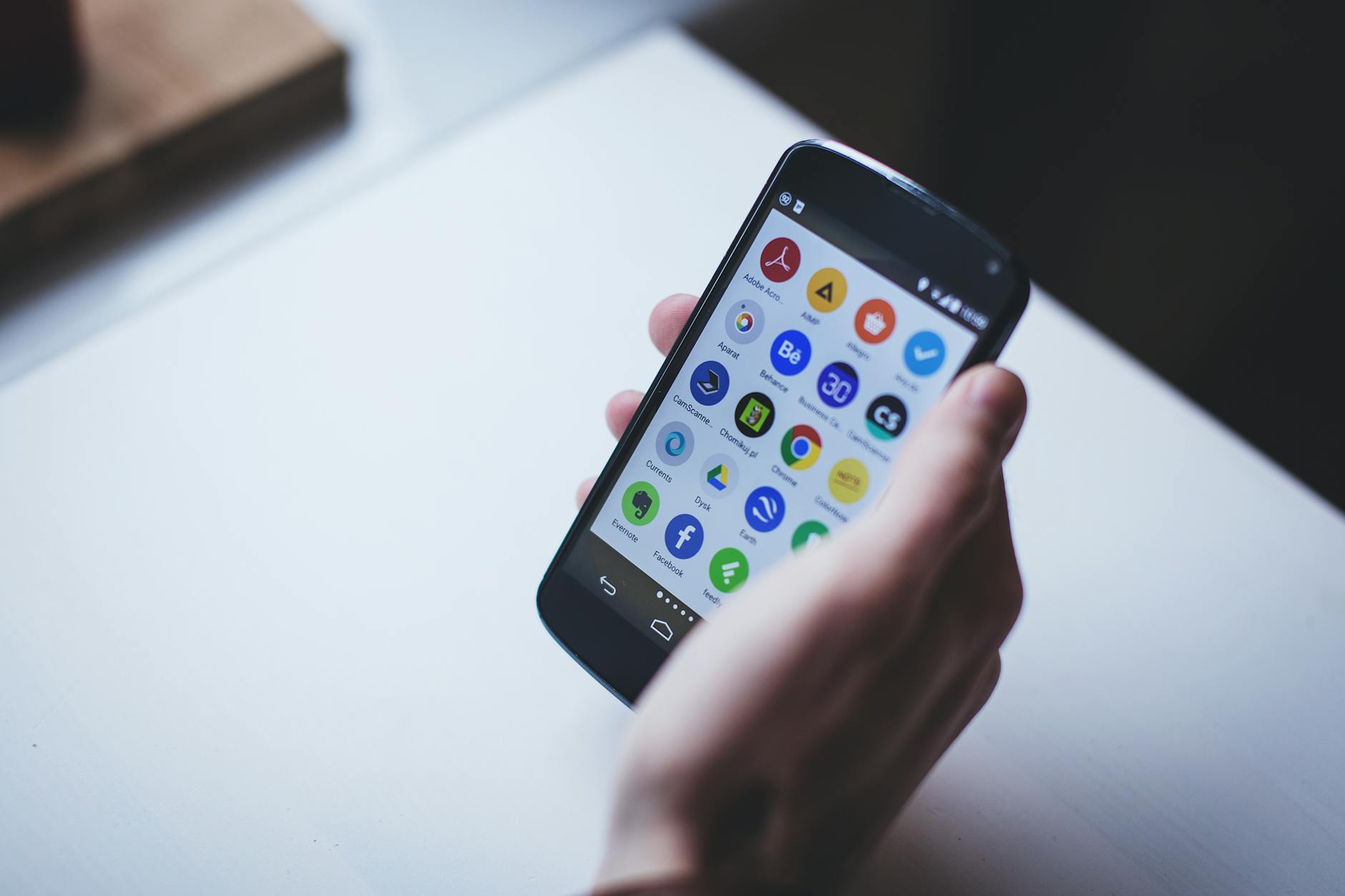
Chrome手机版标签页与底部导航功能展示

平台支持与获取路径

了解不同移动操作系统的具体要求、下载入口及初始设置建议,确保您的设备能够顺利运行。

Android 设备获取说明

  • 系统要求 兼容运行主流 Android 版本的智能手机与平板电脑。具体支持的系统底层版本可能会随时间推移而调整。
  • 操作入口 建议通过设备内置的 Google Play 应用商店搜索“Google Chrome”进行安装,或通过官方受信任的渠道获取。
  • 设置建议 安装完成后,前往系统设置的“应用管理”或“默认应用”选项中,将其设为默认浏览器,以便在点击外部链接时直接唤醒。

iPhone 与 iPad 获取说明

  • 系统要求 支持较新的 iOS 与 iPadOS 操作系统。若设备系统版本过旧,商店可能会提示您下载兼容的旧版本。
  • 操作入口 请打开设备主屏幕上的 App Store,在搜索栏输入“Chrome”并点击获取按钮,通过面容 ID 或密码验证后即可安装。
  • 判断条件与设置 为了获得最佳体验,请前往 iOS“设置”应用,向下滚动找到本应用选项,点击“默认浏览器App”并勾选Chrome,替换系统自带浏览器。

在移动设备上保持高效互联

手机版不仅提供快速流畅的网页加载体验,还内置了密码管理、安全检查和无痕浏览等实用工具。通过登录您的账号,您可以将手机端的书签、密码与历史记录无缝流转至其他设备,实现真正的跨平台工作流。

如果您希望进一步了解各项工具在不同情境下的运作方式,或查看桌面端与移动端配合使用的案例,可以通过以下入口继续探索:

常见问题排查

针对移动端使用的常见疑问提供具体、可执行的解答与操作步骤。

如何在安卓设备上更新Chrome?

请打开您的应用商店,点击个人头像进入“管理应用和设备”,在可用更新列表中找到谷歌浏览器,点击“更新”按钮。建议您在设置中开启自动更新功能,以确保持续获得最新的安全补丁。

iOS版本支持将Chrome设为默认浏览器吗?

完全支持。请打开 iOS 系统的“设置”应用,向下滚动列表找到“Chrome”,点击进入后选择“默认浏览器App”选项,然后勾选Chrome即可完成全局默认设置。

移动端如何与电脑端保持数据同步?

在手机端打开应用,点击右上角个人头像或菜单中的“设置”,选择开启同步功能并登录您的账号。如需了解跨设备互通的详细机制与边界说明,请参阅 配置您的Chrome账号与同步 页面。

手机版Chrome如何开启无痕模式?

在浏览器主界面,点击底部或顶部的“标签页”方块图标,在顶部栏切换至“无痕”图标(通常显示为戴帽子和眼镜的图标),然后点击“+”号即可新建无痕标签页,您的浏览记录将不会被保存在本地设备上。

为什么我的旧款手机无法安装最新版?

为保障浏览器的安全性和新特性的正常运行,较旧的移动操作系统版本可能不再受支持。遇到此情况时,建议您先检查设备的系统更新,或 访问Chrome帮助中心 查询当前版本对最低操作系统的具体要求及兼容性建议。

准备好跨设备流转您的数据了吗?

完成了移动端的初步了解与配置后,您可以继续查看账号数据的流转机制,确保您的书签和密码在所有设备上保持一致。

继续查看相关说明
Chrome

探索极简设计的力量,为现代互联网提供快速、安全且智能的浏览体验。

准备好提升您的效率了吗?

立即获取 Chrome

© 2026 Chrome 版本 124.0.0 (正式版本)