
在多设备并行的办公时代,单纯安装浏览器已无法满足需求。本篇 Chrome 教程深度解析了如何在 Windows、macOS 以及移动端之间构建无缝的浏览生态。我们将从 Chrome 108 版本引入的内核级内存管理机制出发,探讨如何通过同步功能解决跨系统办公的断层感。文章不仅涵盖了针对 macOS 渲染优化的排查方案,还详细介绍了在 Android 与 iOS 端利用 Chrome 实现移动办公效率翻倍的实操技巧。无论你是需要处理数百个标签页的重度用户,还是追求极简同步的跨平台玩家,这套进阶教程都将通过真实的性能调优数据与故障排查案例,带你重新认识这款全球市场份额第一的浏览器,彻底压榨其作为“
当我们在不同操作系统间切换时,浏览器往往是唯一能保持逻辑一致性的工具。本教程将带你超越基础操作,深入挖掘 Chrome 的跨平台协同潜力。
在 Windows 环境下,Chrome 常因“内存吞噬者”的称号被诟病。自 Chrome 108 版本起,Google 正式引入了“内存节省模式”(Memory Saver),这是本 Chrome 教程首推的优化点。通过进入“设置 > 性能”,开启该功能后,Chrome 会自动释放非活动标签页占用的系统资源。在实际测试中,当开启 50 个以上标签页时,该模式能为 Windows 系统节省约 30% 到 40% 的 RAM 占用,有效避免了因浏览器资源抢占导致的系统卡顿。此外,针对 Windows 触控设备,建议在 chrome://flags 中开启 'Touch UI Layout',这能显著改善在 Surface 等二合一设备上的交互精准度,让桌面端浏览器拥有接近平板的丝滑感。
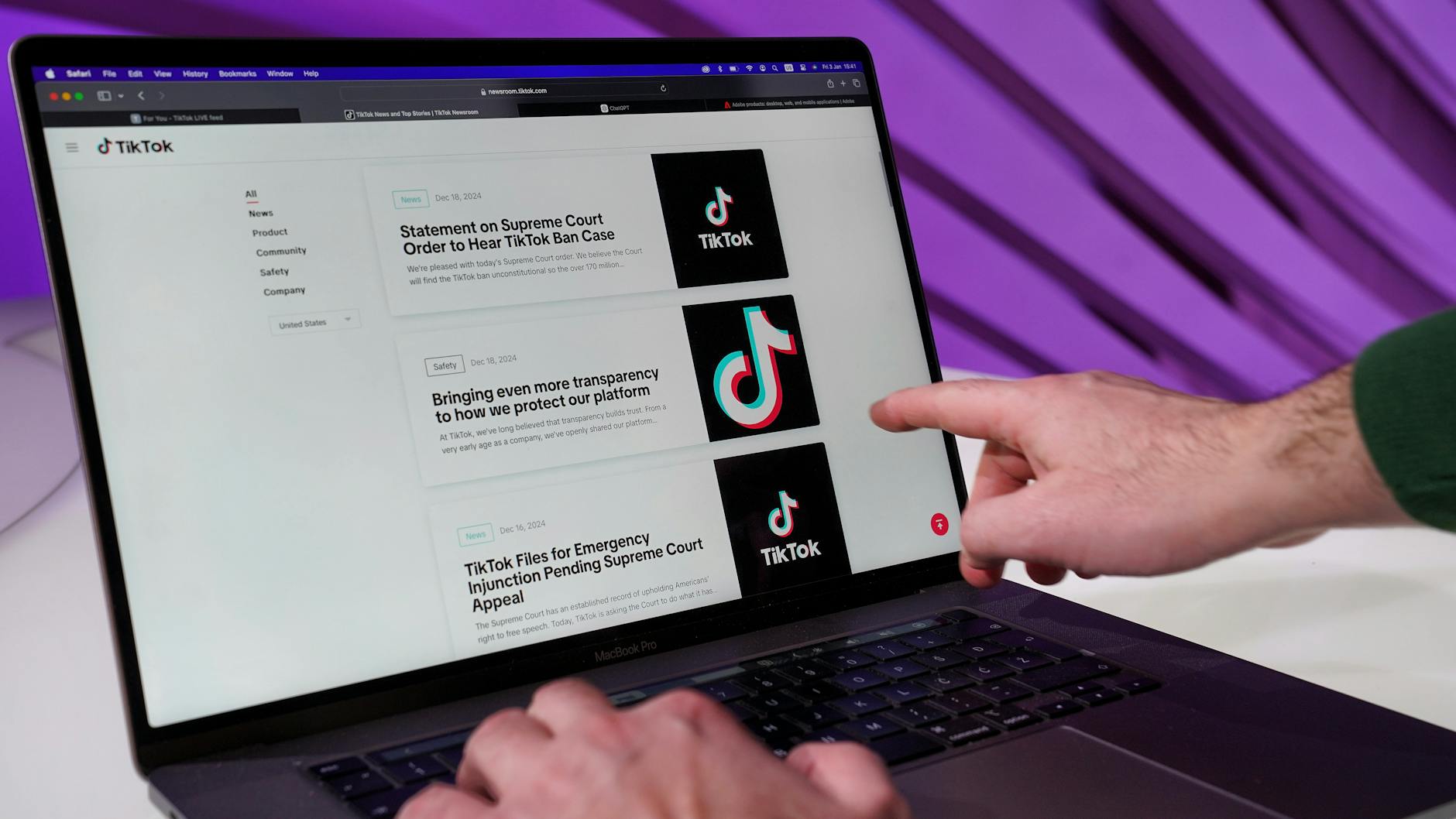
很多用户在使用 Chrome 时,常遇到手机端无法即时查看到电脑端打开页面的尴尬。本节 Chrome 教程教你如何构建完美的同步闭环。首先,确保所有设备均登录同一 Google 账号,并在“同步与 Google 服务”中勾选“打开的标签页”。一个真实的办公场景是:你在 macOS 上查阅深度技术文档,临时出门时,只需打开 iOS 版 Chrome 的“最近打开的标签页”,即可瞬间接力阅读。需要注意的是,iOS 版 Chrome 受限于 Apple 的 WebKit 引擎政策,其渲染逻辑与 Android 端的 Chromium 原生内核有所不同。如果你发现某些网页在手机上排版错乱,可以尝试在移动端菜单中选择“请求桌面版网站”,这通常能解决 90% 的渲染兼容性问题。

在 macOS 系统中使用 Chrome,用户常会遇到两个极端问题:一是开启硬件加速后视频播放花屏,二是外接非 Retina 显示器时字体发虚。针对第一个问题,若你的 MacBook 配备了自研 M 系列芯片,建议在“系统”设置中尝试关闭“使用图形加速”,因为部分旧版扩展程序可能与 Metal 架构冲突。针对字体模糊,这通常是由于 macOS 的平滑处理机制与 Chrome 渲染引擎不匹配导致的。你可以通过终端输入指令强制开启渲染优化,或在 Chrome 内部安装 'Font Rendering Enhancer' 插件。这种针对特定硬件环境的微调,是高级 Chrome 教程中不可或缺的环节,能让你的视觉体验从“能看”提升到“赏心悦目”。

对于追求极致体验的用户,chrome://flags 是通往新世界的大门。在本 Chrome 教程的最后,我们推荐两个必开的实验性参数。首先是 'Parallel downloading'(并行下载),开启后 Chrome 会将大文件分割成多个数据块同时下载,其速度提升在 Windows 和 macOS 上均非常明显,甚至能替代部分第三方下载工具。其次是 'Back-forward cache',它能让浏览器在前进或后退时实现“秒开”,因为它将整个页面状态保存在内存中。这些设置虽然标注为实验性,但在近几个版本中表现已趋于稳定。通过这些底层参数的调整,你可以定制出一个完全符合个人操作习惯的专属浏览器环境。
这是由于系统底层映射差异导致的。Windows 主要使用 Ctrl 键,而 macOS 依赖 Command 键。虽然 Chrome 尽量保持了逻辑一致(如 Ctrl+T 对应 Cmd+T),但部分涉及 F1-F12 的快捷键需要配合 Mac 的 Fn 键使用。建议安装 'Shortkeys' 插件来自定义一套跨平台通用的快捷方案。
原生移动版 Chrome 确实不支持扩展程序。如果你在 Android 端有强烈的脚本需求(如运行油猴脚本),可以考虑使用基于 Chromium 内核的 Kiwi Browser 或 Lemur Browser,它们可以完美兼容 Chrome 网上应用店的插件,并能通过 Google 账号同步你的书签和历史记录。
在执行清理操作时,按下 Ctrl+Shift+Del (Windows) 或 Cmd+Shift+Delete (Mac) 进入清理界面。切换到“高级”选项卡,仅勾选“缓存的图片和文件”以及“Cookie 及其他网站数据”,务必取消勾选“密码及其他登录数据”。这样既能解决页面加载异常,又无需重新输入繁琐的账号信息。
想要获取更多针对不同行业定制的 Chrome 插件组合包?点击下方按钮访问我们的官方资源库,免费下载全套跨平台效率工具指南。
